Ottocast BMW専用版AiboxワイヤレスCarPlay対応HDMI付きリアエンタ対応i3のレビュー&詳細解説
1ページ目の続き
※当サイト内アフィリエイト広告等が表示されます
実機レビュー
BMW用のAIBOX:i3の筐体はオットキャスト OttoAibox P3をベースとした感じの円形のものです。

BMW用なためか、Mカラーっぽい仕立てです。縁取りのベゼルも金属的な素材で質感は悪くありません。光ったときもかっこいい。
USB-C接続端子は電源供給用で通信機能は備わっておりません。
本体からはブルートゥースの電波が飛び、車両と接続してカープレイを起動するのに使われます。
マイクロSDのスロット、Nano-SIMカードのスロットもあり、SDカードに保存した動画などの再生も可能・SIMカードの利用での通信でシステムを使うことも出来たりします。

アップデートはオンラインアップデートかSDカードで行うそうだ
ミニHDMI端子も備わり、HDMIでの映像出力のみ対応となっています。(HDMI入力には非対応)
※追記:2024年10月発売以降のi3だとMINI-HDMI端子がついていないものに切り替わっているようです HDMI付きを探すのであれば中古か個人売買、個人輸入でお探しくださいませ
接続方法はBMW専用AIBOX共通
AIBOXは一般的にApple CarPlayのシステム上にAndroidのOS画面を表示させるのが基本で、BMWではブルートゥース接続をトリガーにWi-Fi接続を確立してナビに表示、そしてデーター通信に別バンドでのWi-Fiを使う、そんな流れで、先行して出回っていたもの基本システム構成は同じです。
接続前の下準備としては、AIBOXなどの初期設定時に於いては各種通信を使って車両と接続するため、大事なポイントを守りましょう。
- スマホのBluetooth OFF
- スマホのwifi OFF
これを遵守することで初期接続の安定性が大きく変わってきます。
接続方法も基本的には多くのBMW専用AIBOXと同じで、USB-Cに通電・給電してランプが点くところがスタート。
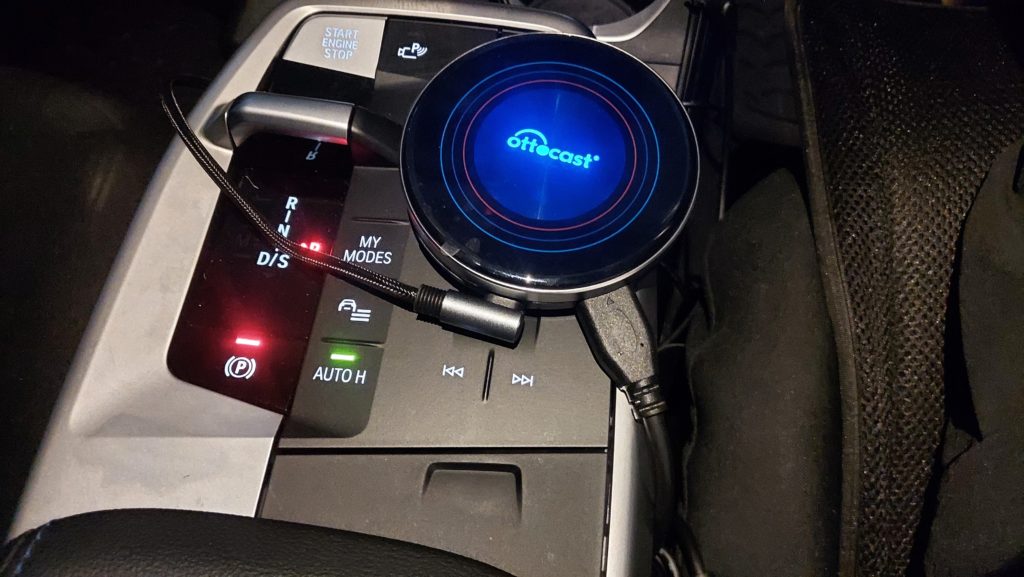
光り方を変えてアンビエントライト風にもなる
そしてブルートゥースの電波が飛ぶので、ナビ画面上で携帯機器接続・あるいはブルートゥース接続などでOttoAIBOXを検知・接続を許可(OSの世代によって表記・表示が異なる)という流れとなります。
続いてWi-Fi接続となり、AppleCarplay・新規機器の接続などと画面上に立ち上がることもあります。
車両のアップルカープレイのアイコンから、AIBOXを探すと新規機器の追加と出たりもすることもある。
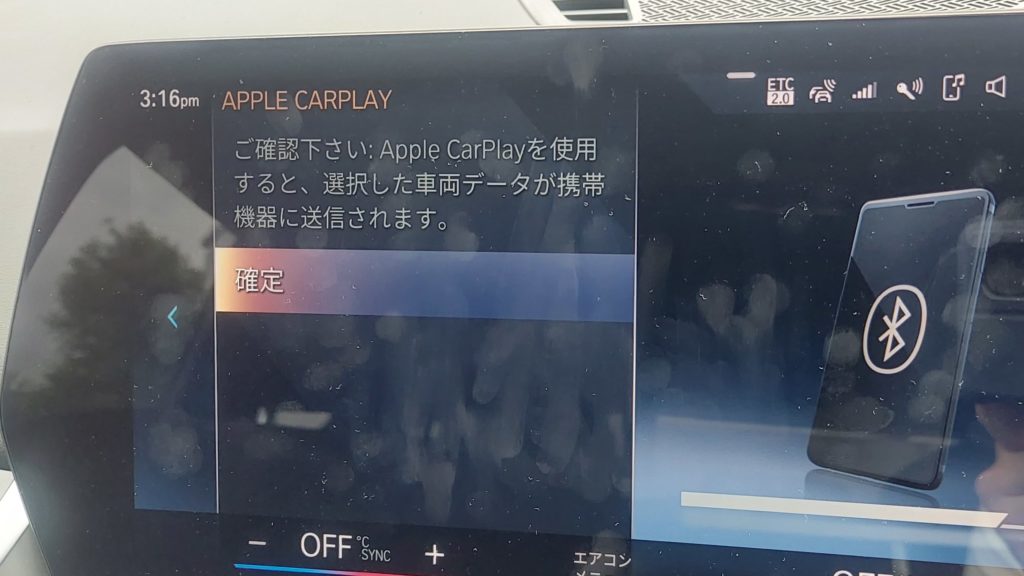
AIBOX側のWi-Fi接続のアイコン、Settings やWi-Fi などの表示ででている所から接続を試行しましょう。
Wi-Fi接続しないでもBluetooth接続した時点でアップルカープレイとして認識されてはいて、AIBOXの立ち上げ画面上右下では電波の棒・Wi-Fiのアイコンはグレーアウトしたまま(外部とは通信していない)、コレがブルーになると外部との通信するWi-Fiがつながっている状態とはなる。
テザリングや、世代によって標準装備されたりするパーソナルe-SIMなどの車内Wi-Fiと接続・適宜Wi-Fiの識別&パスワードの入力を使い接続すると、ナビの画面がアンドロイドタブレットのようになります。
OS8:OS9ナビ画面での表示や外部リモコン
ナビ画面上に表示されるAndroidの画面、BMW側のOSの世代によって、画面サイズの取り方やエアコンなどのアンダーバー部分の透過表示などの違いによって外部リモコンがあった方が良いかもしれません。
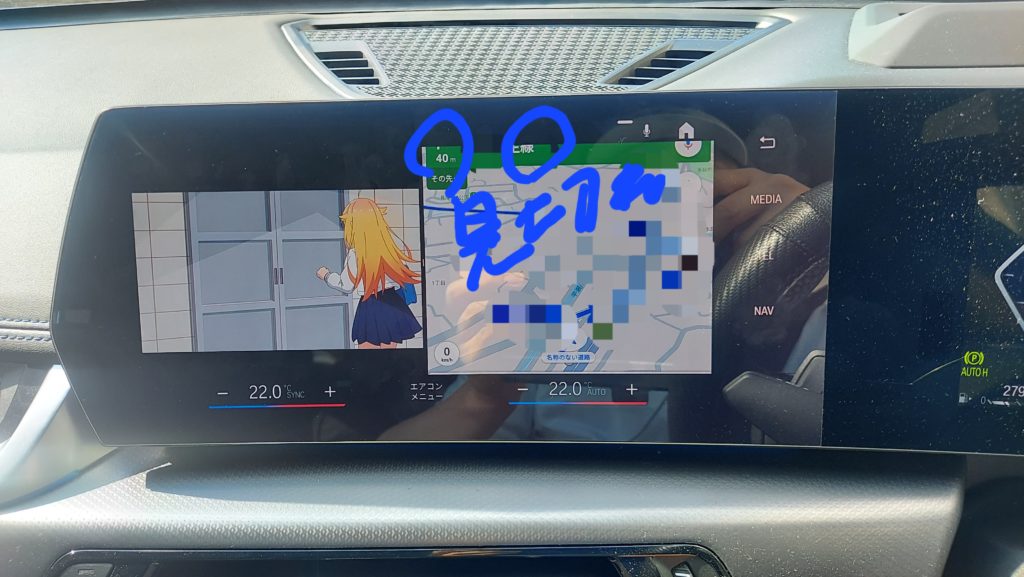
アプリによって(Amazonprimeビデオとか)検索窓が隠れることも
BMWのナビ画面は10インチを超える大画面ですが、かなり横長の設定になっていて、OS9では、下部のエアコンの操作バー:アイコンは、実はうっすら透過表示されており、AIBOXの画面にオーバーレイしています。
これによって、初期画面や、アプリなどの画面において、ナビ上で上部・下部が隠れてしまってタッチ操作不可となってしまうこともある、かもしれない。これは、OSの世代や仕様次第で、概ねOS9ではそのように画面の改装処理をされているっぽいってことです。リモコンがないと、画面下部に隠れがちな動画サイトなどの検索アイコンなどを押下出来なかったりします。外付けのブルートゥースリモコンではワイヤレスマウスのように矢印を動かせるため、隠れがちなアイコン部分も操作可能となるので、あった方が使いやすいでしょう。
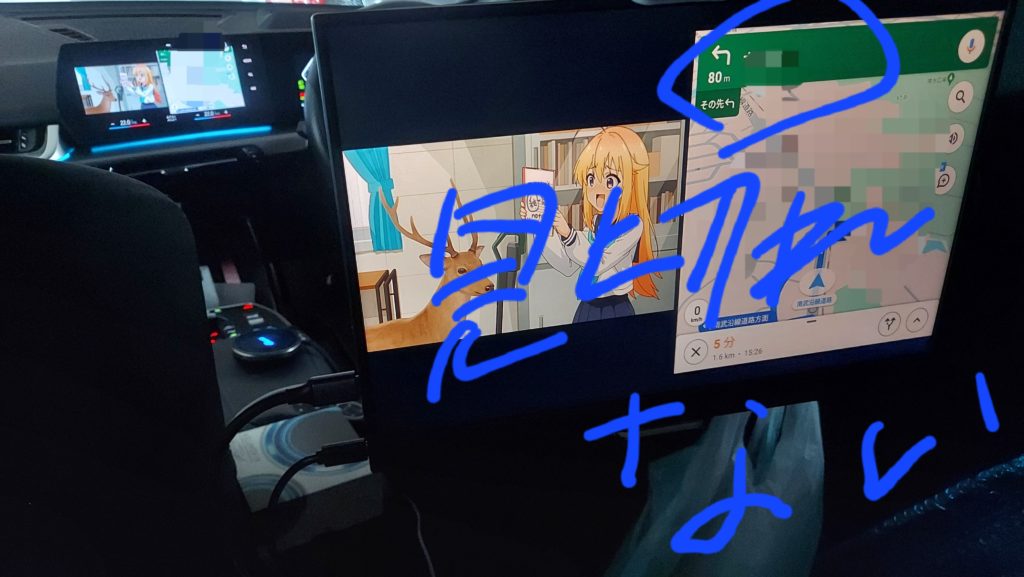
ちなみに、ナビ画面が異様にワイドなだけで、外付けのモニターにHDMIを接続すると、全画面で画面上下のコンテンツが隠れたりしません。そこをリモコン操作した方がより分かりやすいかもしれません。
スプリットスクリーンとピクチャーイン表示
Ottocast AIBOX for BMWでは、画面の分割表示や、ピクチャーインピクチャー表示なども可能です。
操作感としてはほぼほぼスマートフォンやタブレット端末と同等です。
具体的にはアプリを複数立ち上げて、スプリットスクリーンするように任意に選んだり、アプリを実行中に別のアプリに遷移すると小さく枠外に表示されたりとあります。この辺は、アプリ同士の相性などであったり、Ottocast側のandroidの設定やバックグラウンド処理での対応可能なデータ量だったりでたまに出来ないこともあったりしたけれども、基本は使える前提でシステム設定されています。
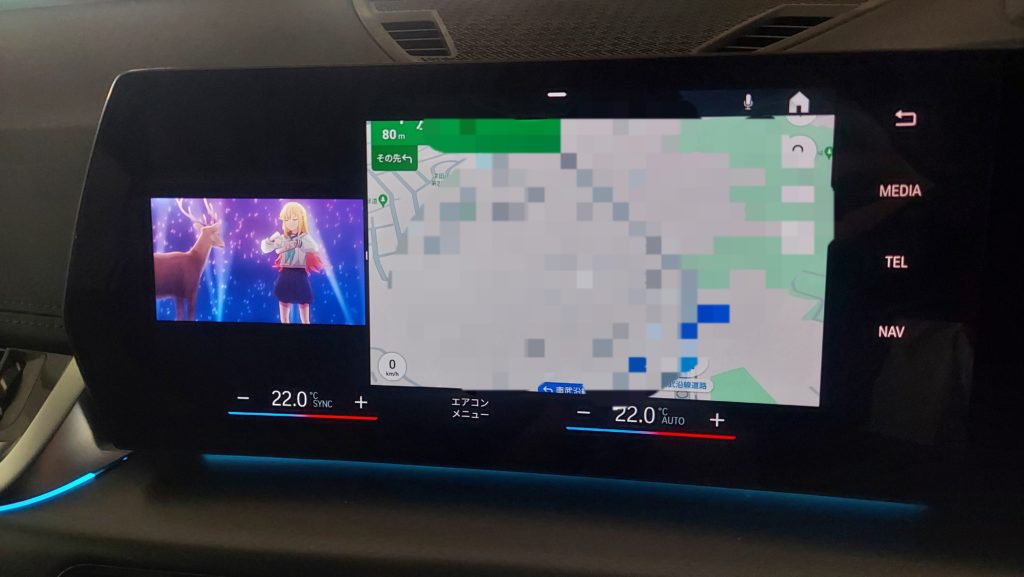

ナビ画面優先か、地図優先かを選ぶような使い方が一般的なところでしょう。
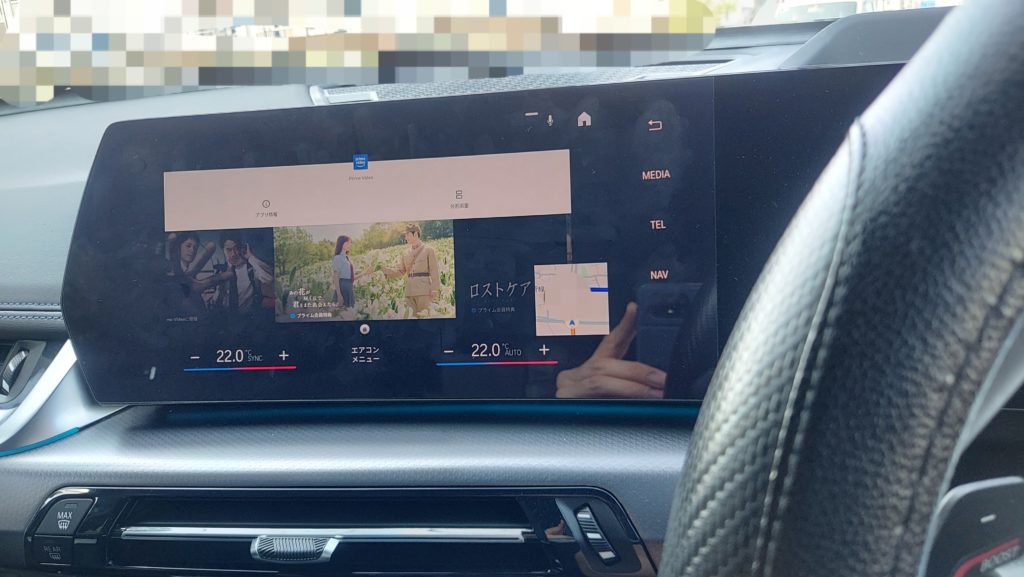
右下に小さく地図が出ている
リアエンターテイメントシステムとしてリアモニターに映像出力している場合には、ピクチャーインピクチャーでナビ画面小さめにしておいた方がお子さまとかには良いかもしれませんね。
これらは同時に2つのアプリを立ち上げることになるため、通信の消費が大きいのと、AIBOX本体が熱暴走しやすくなるのが注意点です。
ナビで案内しながら動画を視聴していたら、本体が熱で落ちる、ダウンするってことがままあるようです。(特に夏場)
リアエンターテイメントシステム後付けが容易に
OttocastBMW専用モデルであれば、HDMI出力が備わるため、外部モニターにも映像出力可能で、HDMIスプリッターを使えばリアツインモニターとかも後付け結構簡単にシステム構築が可能です。
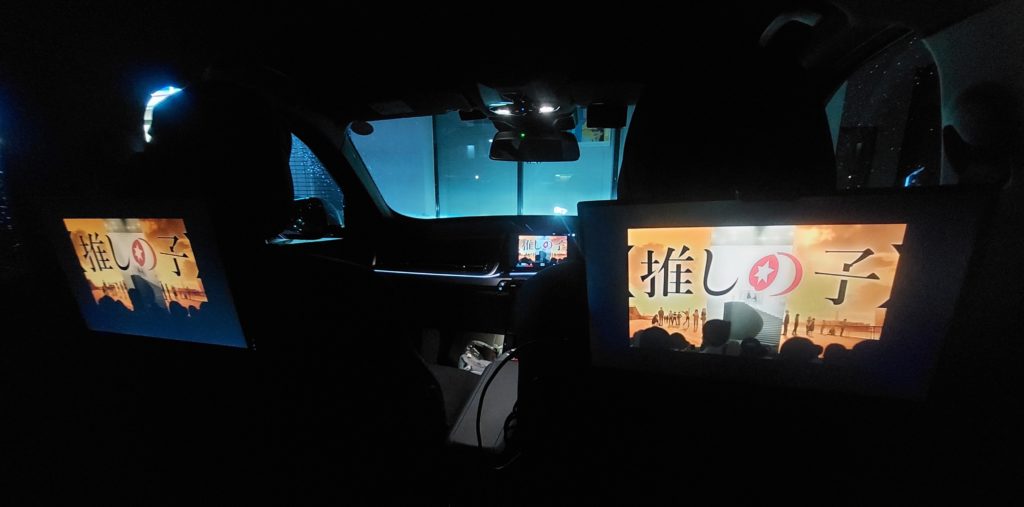
リアエンターテイメントシステムの構築
これまでのBMW用のフリップダウン・リアモニター:通称リアエンタ―テイメントシステムなどよりも安価に設置できるのが強みです。
お子様連れでのロングドライブなど退屈しないためにリアエンタをセットしておけば、渋滞での暇つぶしなども間違いのない選択となるでしょう。
ちなみにフロントでスプリットスクリーンをしていると、リアも分割表示されますwww
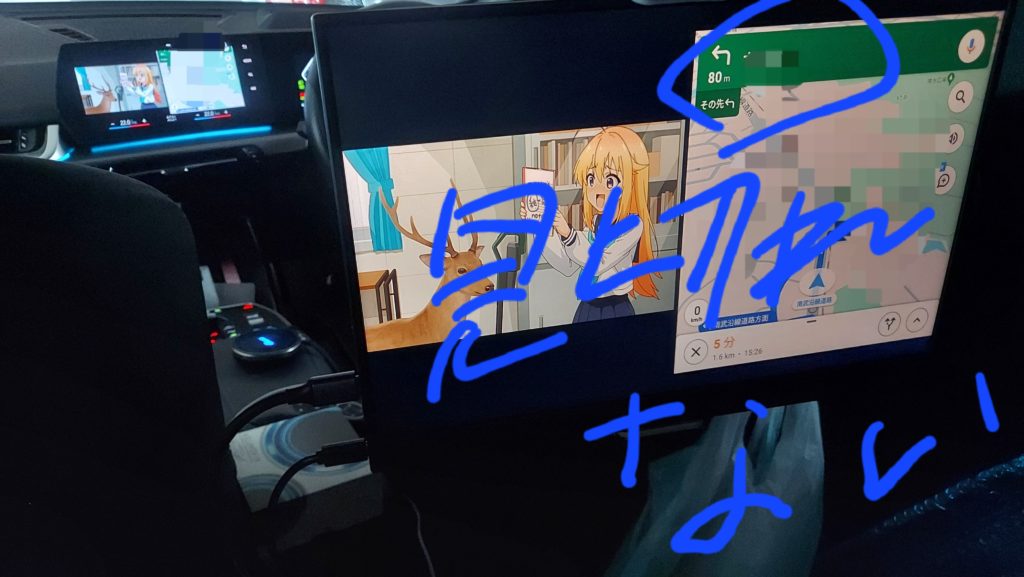
ナビ画面で見切れている部分がリアの14インチモニターでは見切れていない
リアモニター側では案内の文字が見切れていないなど、フロントで横長サイズ液晶で表示しきれていないモノもしっかりと表示されるので、リモコンあると安心ってことです。
ハンズオフ運転支援などもあるものの、ドライバーによる画面中止はご法度です。
フロントではナビを表示しつつ、リアモニターで動画再生などの使い方で快適に過ごせます。
トラブル対応・裏HDMIモードなど
BMW用のAIBOX、トラブル・エラーが起こったり、画面が表示されない・通信繋がらないなど故障かな??と思ったら、意外と参照する事例が少なくて困ってしまう事でしょう。当ブログでも過去にトラブル事例を上げていたら結構参照されています。Ottocast i3のようなHDMI出力端子付き独自のエラーなどもあるようですので補足しつつ改めて紹介していきます。
これまでに紹介したエラー対策事例
- スマホの電源を切る(Wi-Fi・Bluetooth OFFを突き詰めるとそうなる)スマートウィッチもね
- エンジンを再起動、ACC ONでは接続安定しないのでアイドリングさせる
- 電波の良い所に移動(BMW車載Wi-Fiはドコモ系の電波)
- 人の少ないところに移動(ショッピングモールなどはWi-Fi飛びまくりでNG)
- ケーブルの抜き差しでAIBOXの再起動
- USB-C差し込みが2つある場合はもう一つに差し替える
- USB接続で他の機器を繋いでたら外す
- 空港の近くなどを避けるwww(飛行機が頭上を通らない所に行く)
- 気温が高すぎる(車内がHot)だったら冷めるまで待つ(冷房当てるのは内部結露するからNG)
- 気温が低すぎる(氷点下)だったら暖まるのを待つ
- 車両のe-SIMエラーじゃないか確認(エラーだと色々接続機器が反応悪くなる)
- BMW パーソナルe-SIM(車両ホットスポット)での接続をOFFにして スマホテザリングにしてみる
- 戸建てで自宅車庫など、自宅のWi-Fiを拾ったりもある、自宅Wi-Fi使って大量のデーターダウンロード中に電子レンジ使ったりすると電波干渉でエラーになったりもあるよ
- 半日くらい置いてみるwww
- SIM挿して通信www
- AIBOXのキャッシュ消去、クリーンアップ機能を使う(ロケットみたいなアイコンでメモリを消すとかもある?)
- アプリのアンインストールからの再インストール、最後はAIBOXの初期化、再設定・・・
多くの場合は上記のエンジン再始動やUSB挿し直し、テザリングを試すなど対策を施すと普通に通信が回復
AIBOX系統を接続していると、純正の車載ナビに戻れないくなるなどのトラブル事例もあるようです。
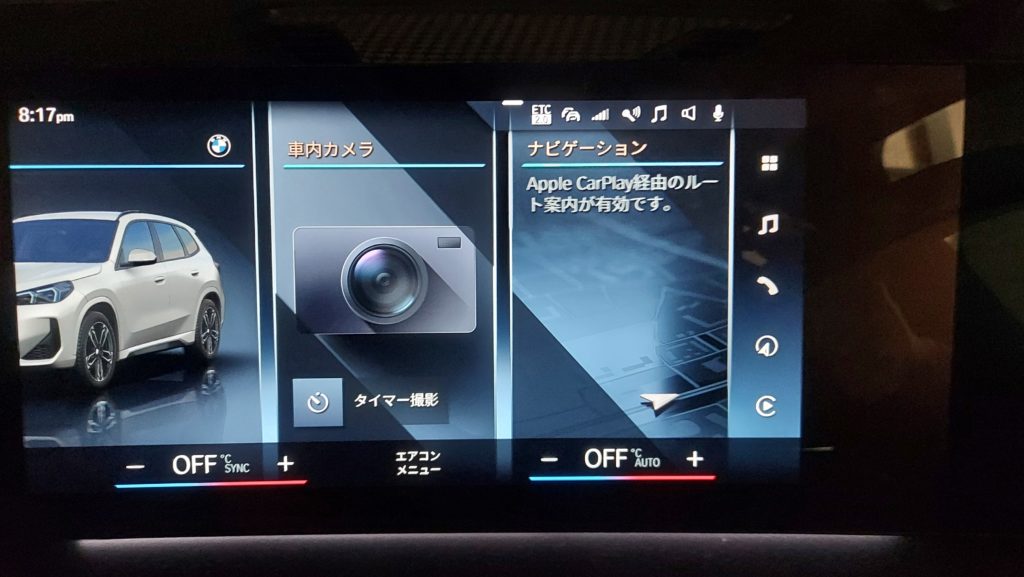
純正ナビでのルート案内が使用不可になるケースも
アップルカープレイでルート案内していなくても、カープレイが有効であればこのように表示されてしまう事もあるとか。その他に、準勢車載ナビでルート案内中に、AIBOXつないだらルート案内中のものがキャンセルされたりとかもあるようです。
これは、AIBOX側・車両本体側の設定でGPSやルート案内の設定などで、車両のGPSをcarplayに使用するなど相互に通信した際に稀に起こるようです。ルート案内し直すと元に戻る場合と、アップルカープレイ接続が優先されてルート案内を再開できない場合もあるとか。AIBOXのOSアップデートや不具合報告などを行うと修正出来たり、電源抜き差しで復活とかもあるようですwww
HDMI アンドロイドインターフェースモード
車両のエンジンオン、カープレイの立ち上がり、その他のタイミングによって、AIBOXがただのandroid端末兼HDMI映像出力モードに勝手になってしまう事もあります。
ナビの方ではアップルカープレイは立ち上がる表示ならず、または立ち上がっているものの、ナビのアップルカープレイ上ではほぼブラックアウトのような状態になるなどの症状が出ます。
ただし、HDMIをつなぐと実は映像出力されているなどもある
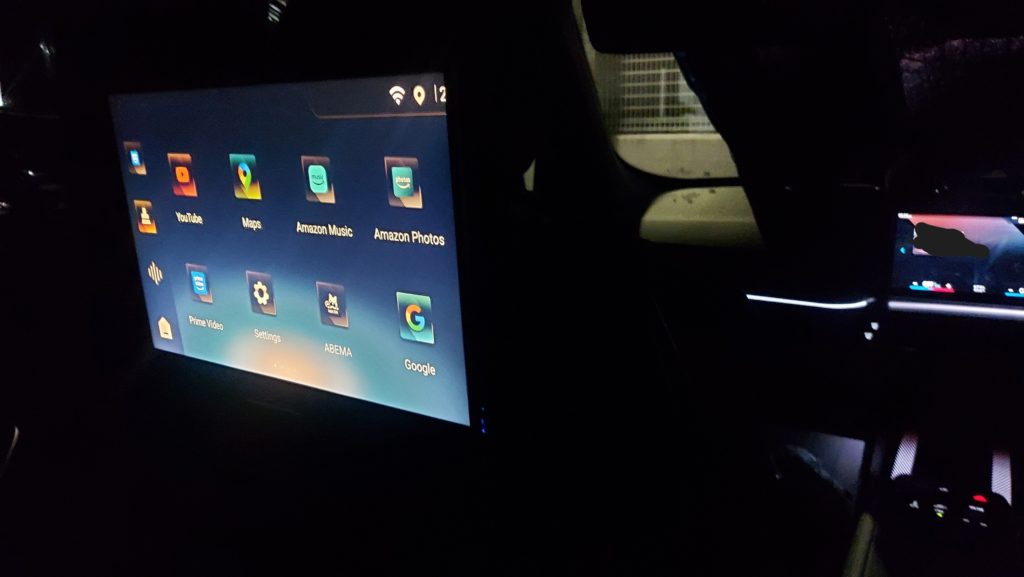
カープレイのアンドロイド表示ではなく、ただのandroid端末的にスクリーン表示されるモードです。時期により本体にHDMIspecialモードなどとプリセットされているモードかもしれません。
これは、数十秒AIBOXとしてカープレイに認識されないままでいると(車のドア開錠したもののエンジン掛けずに一定時間経過とか)、アンドロイドインターフェースとしてだけ起動したりします。自宅のテレビにHDMIでつないでWiFiなどで電波通信すれば、アンドロイドTVみたいな感じで使える感じです。
不具合を未然に防ぐためには、乗り降りの際にいちいち電源を抜く、HDMIを差込みっぱなしにしないようにしておきましょう。
これは裏技?的な機能として、知っている人はかなり少ないかもしれません。(時期・機種によって機能の動作や表示は異なる可能性があります、っていうか違う可能性高い)
ここから復帰するにはリモコンが必須www リモコンで設定などから車両と接続し直すか、電源切って再起動するかってところです。
この状態からリモコンもポータブルモニターなどHDMI受け映像機器がないと操作困難・復帰困難ではあるかも。
本体の初期化も出来ない・・・となると嘆く方もいるかもしれませんが、実は電源を7回ほど十秒~数十秒おきに抜き差しすると、本体初期化される模様。そういった裏コマンドでの操作で初期化されたりカープレイモードの戻ったりもあるようですので、知っておくと安心かもしれません。
まとめ
Ottocast BMW専用版 i3はHDMI出力備えた革新的なAIBOXです。
メモリやCPU、AndroidOSのバージョンなどは時期によって異なるものもあるかと思いますが、基本的に使用感は悪くないです。
日本国内正規販売のアマゾンや楽天で購入すれば、オットキャスト公式のLINEでのサポートなどもあります。但し、日本語がやや怪しい感じと、レスポンスの遅さ、催促しないと次のリアクションくれないなどちょっとアレなこともありますけど、まぁ、何かしらの対応をしてくれますwww OSの挙動や不具合なども、詳細に伝えればアップデートプログラムや不具合対応した内容のデーターをexeなどで送ってくれたりもするの、まあまあ使えるとも言えるでしょう。
オンラインでのアップデートも可能だったりしますので、細かな修正は適宜自分でやっていきましょう。アップデートプログラムの更新で2~3GBデータ通信食うこともあったり、数十分かかるケースもあるので、アップデート前に要確認でもありますけどね。
BMW純正ナビでの動画表示、リアエンターテイメントシステムの安価な構築など、AIBOXの活用を検討してみても良いかも知れません。
善きカーライフを!


![[商品価格に関しましては、リンクが作成された時点と現時点で情報が変更されている場合がございます。]](https://hbb.afl.rakuten.co.jp/hgb/3be33d5a.e3ea9572.3be33d5b.8c9ffe06/?me_id=1412734&item_id=10000038&pc=https%3A%2F%2Fthumbnail.image.rakuten.co.jp%2F%400_mall%2Fottocaststore%2Fcabinet%2F11080947%2Fimgrc0099160805.jpg%3F_ex%3D240x240&s=240x240&t=picttext "[商品価格に関しましては、リンクが作成された時点と現時点で情報が変更されている場合がございます。]")


その他バイク用品・カー用品の通販や音楽・動画配信サービスをオトクに!


ottoaibox i3でHDMI出力のある機種をみつけられません
どこのサイトにあるのでしょうか。もしよければ教えてください
コメントありがとうございます
10月発売以降のモデルではMINI HDMI端子の出力についての表記が順次消えていますね・・・・・・公式に確認しておりますが、レスポンスがあまりよろしくなくて・・・
現状ではメルカリに出品が有りますが、敢えての中古でHDMI端子がついている出モノを探すのがよろしいかと思います。質問でHDMI端子があることを確認するのがベターです。
以下はメルカリの検索リンク 1~2個はHDMI付きがありそうです
https://jp.mercari.com/search?search_condition_id=1cx0zHGsdb3R0b2Nhc3QgaTM
どうしてもHDMI付きのAIBOXでBMW用を所望であれば、アリエクやイーベイでHDMI付きのi3を探せないこともないですが、日本向けの出荷していないケースがほとんどのようです。メーカーと販売店の意向でottocast i3国内版ではHDMI付きは今は売られていないのかもしれません。
他の機種でHDMI付きの商品で使用したオーナーの声を聴いたことあるのがXEXPLOTERという機種で
Apple-Android 13,8 GB RAM, 128GB ROM,デュアルWi-Fi,4GSIMカードとHDMI出力をサポートする,BMW用ワイヤレスCarplayボックス などでアリエクで売られているモノはまあまあ使用可能なようです。
Facebookページかコミュニティで各国のユーザーサポートを行っているようです。
参考になれば幸いです。
追記
メーカーによると現状販売されいている Ottocast i3は、HDMI出力はついていないとのことです
動作が重い、熱暴走やHDMIモードの作動エラーの頻発などがあったためと思われます
今後AIBOXではなくHDMI入力のみ対応のOttoTVCastみたなモデルがBMW向けにリリースされる可能性もあるので、リアモニター環境を優先するなら現状は見送るのもアリかもしれません
お世話になります。
詳細に調べていただきありがとうございます。
新しいの出るのまってみます。
今後も更新楽しみにしています。