AmazonFireMax11大画面とFireTVスティックワイヤレスミラーリング車内のマルチモニター化・接続方法と使いどころ
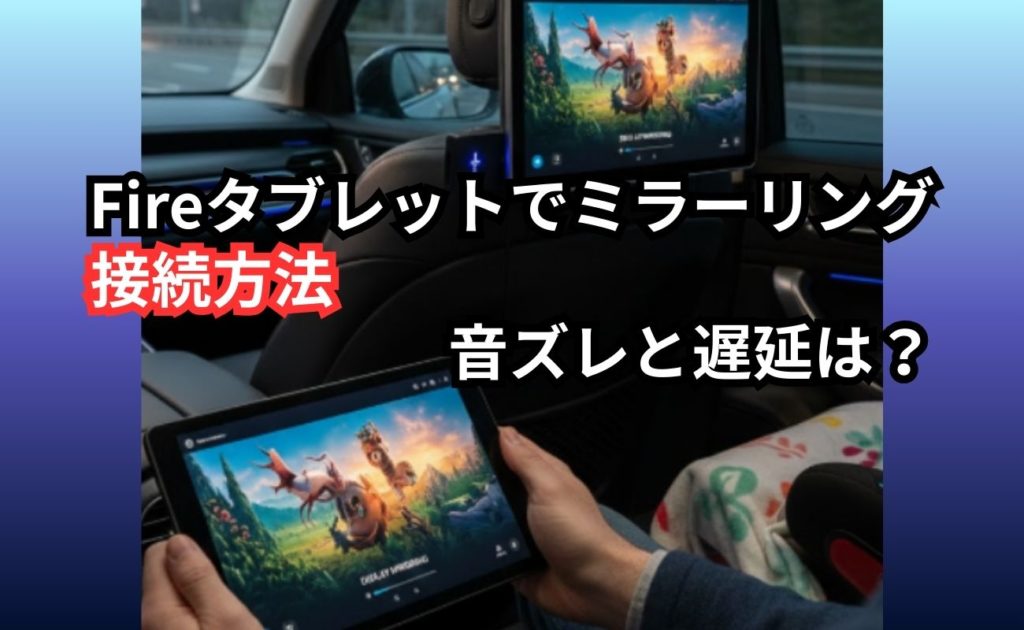
その実用性は・・・?
Fire HDタブレット 11 Max(Fire Max 11)
「Fire Max 11」の発売日は、2023年6月14日です。
※当サイト内アフィリエイト広告等が表示されます
- Fireタブレットシリーズとしては最大となる11型ディスプレイを搭載したハイエンドモデルです。
- Fireタブレットの世代としては第13世代にあたります。

大きい画面で動画視聴も快適、スタイラスタッチペンやキーボードのオプションを活用することで簡易ペンタブやノートPC的に使うなども可能と、多機能性で重宝するモデルです。
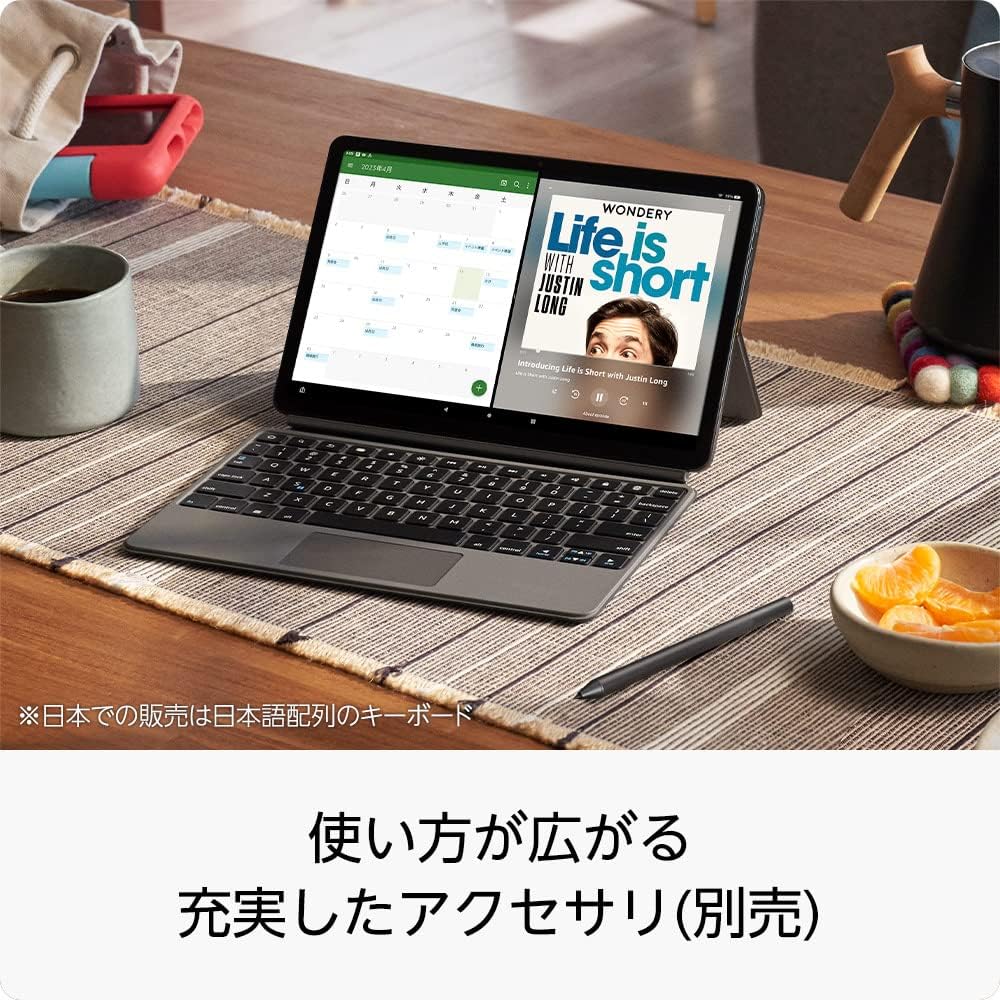
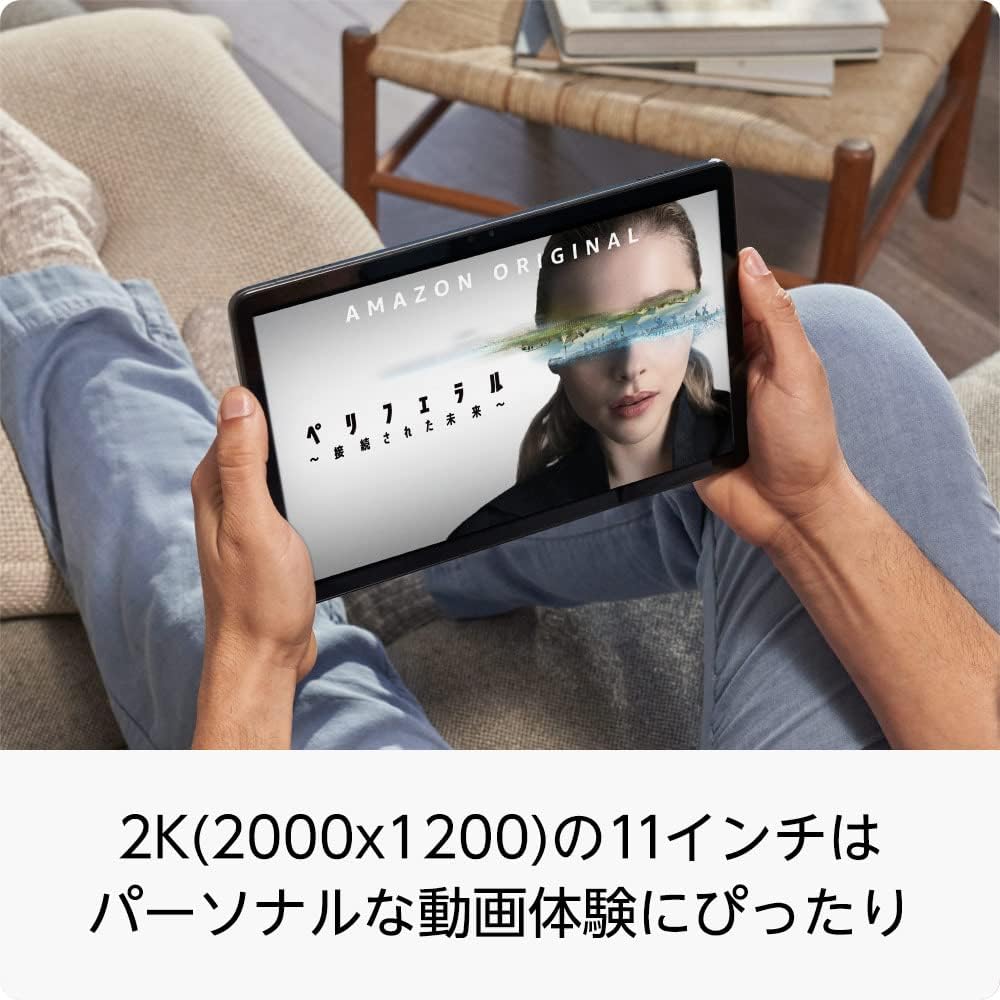
Fireタブレット端末の中では実勢価格では3~4万円近い等高価格帯ではあるものの、使い勝手で評価されています。
Fireタブレット端末からFireTVスティックなどへのワイヤレスミラーリング接続なども簡単・高画質で出来るようになっており、マルチモニターへの応用も期待できるモデルです。
車の中のモニターに画面共有とか、TVと接続とか、使い方に夢も膨らみます。

その他のAmazon Fireタブレット(主要モデル)
キッズモデルを除いた主要なAmazon Fireタブレットの発売日を、世代ごとにまとめました。
| モデル名 | 世代 | 発売日(日本) | ディスプレイサイズ |
| Fire Max 11 | 第13世代 | 2023年6月14日 | 11インチ |
| Fire HD 10 (2023) | 第13世代 | 2023年10月18日 | 10.1インチ |
| Fire HD 8 (2022) | 第12世代 | 2024年10月3日 | 8インチ |
| Fire HD 8 (2022) | 第12世代 | 202年10月19日 | 8インチ |
| Fire 7 (2022) | 第12世代 | 2022年6月29日 | 7インチ |
| Fire HD 10 (2021) | 第11世代 | 2021年5月26日 | 10.1インチ |
| Fire HD 8 (2020) | 第10世代 | 2020年6月3日 | 8インチ |
| Fire HD 10 (2019) | 第9世代 | 2019年10月30日 | 10.1インチ |
| Fire HD 8 (2018) | 第8世代 | 2018年10月4日 | 8インチ |
| Fire HD 10 (2017) | 第7世代 | 2017年10月11日 | 10.1インチ |
| Fire 7 (2017) | 第7世代 | 2017年6月7日 | 7インチ |
Fire TV Stickとのワイヤレスミラーリングに対応するタブレット
最新の主要モデル(第12世代以降)であれば、現在販売されている、または直近で販売されていた主要なモデルは、Fire TV Stickへのミラーリングに公式に対応しています。
| モデル名 | 世代 | ミラーリング対応 |
| Fire Max 11 | 第13世代 | ✅ 対応 |
| Fire HD 10 (2023) | 第13世代 | ✅ 対応 |
| Fire HD 8 (2022~) | 第12世代 | ✅ 対応 |
これらのタブレットでは、クイック設定パネル(画面上部からスワイプして出すメニュー)や「設定」の「ディスプレイとサウンド」内に「ディスプレイミラーリング」のオプションが表示され、Fire TV Stickを検出してワイヤレス接続できます。(世代やOSにより機能搭載されていない可能性もあります)
注意点
- Fire TV Stick側も対応が必要: ミラーリングするためには、Fire TV Stick側もMiracastに対応している必要があります。現在販売されているほとんどのFire TV Stick(第2世代以降など)は対応しています。
- 「ディスプレイミラーリング」の有無: お使いのFireタブレットの設定メニュー(「ディスプレイとサウンド」内など)に「ディスプレイミラーリング」の項目があるかどうかで、Fire TV Stickへの標準機能での対応を判断できます。このオプションがない場合は、標準機能でのミラーリングはできません。
最新モデルであれば、Fire TV Stickとの連携はスムーズに行えます。

大まかな接続の流れ
Fire TV Stickのリモコンでミラーリングを有効にし、Fire HDタブレット側からワイヤレス接続する手順で行います。
実機のAmazonFire Max 11 で検証です。
同じテザリング電波・WiFiの電波の中に両端末が接続されているのがまず必要です。
接続方法
- Fire TV Stick側の準備
- Fire TV Stickのリモコンの「ホーム」ボタンを長押しします。
- 「ミラーリング」を選択し、待機画面を表示させます。
- Fire HDタブレット側での操作
- Fire HDの画面で、ミラーリングを開始したいアプリなどを開いておきます。
- 画面上部から下にスワイプし、クイック設定から「ミラーリング」アイコンを探します。
- アイコンをタップすると、利用可能なデバイスのリストが表示されるので、Fire TV Stickを選択します。
接続後の動作
音声は、FireTVスティック側で再生されます。
11inchFireMAXタブレットと、TVの大画面との同時視聴だったり
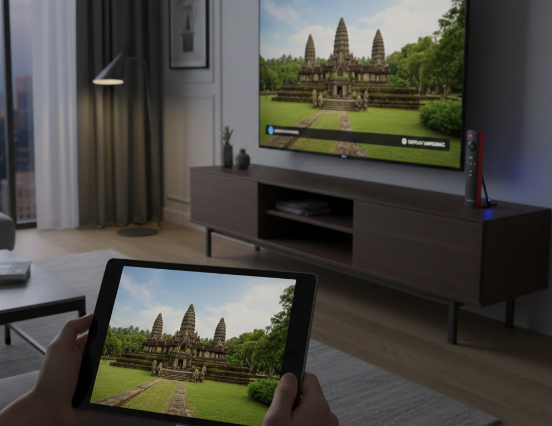
車載のFireTVスティック&ポータブルモニターと、Fireタブレットとの同画面表示なども可能
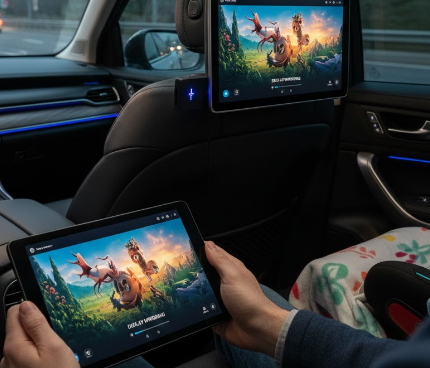
Fire端末同士の接続ですので、比較的スムーズに動作するのですが、PrimeVideoやYouTubeなどの動画では音と画面のズレが若干生じます。
ワイヤレスで動画の接続、やはり、多少なりとも音ズレ、音声遅延はあります。
せっかくの2画面で同時視聴可能ではあるものの、動きの速いアクション映画やアニメなどでは物足りなさを感じるスペックかもしれません。世代が古い端末ほど遅れを感じ、新しい端末同士だと比較的音ズレは感じ難い傾向にあるようにも思います。
動画視聴などでの使い分け
FireHDMAX11などに独自で保存した写真や動画を見る分にはいいけど、テザリング接続マルチモニターで動画視聴は、出来れば別々で見た方が快適かもしれないwww 身も蓋もない話ですが。
Amazonphotoの写真を見るのであっても、それぞれの端末で見ればイイとかね。
ワイヤレスミラーリングで接続するメリットとしては、ケーブルを取り回す必要がなく、別々のシートやポジションでも画面共有で同じものを見る、これに尽きます。出先でタブレットとTVとで写真をみんなで眺める、とかだったらいいのかもしれない。
その必要性が薄ければ、動画など音ズレや遅延なく快適に視聴するのであれば、車内ではHDMIでマルチモニター化したものの方がベターです。
要するに、FireMAX11とナビやモニターと2画面での視聴よりも、FireTVスティックから2~3画面にスプリッター使って複数モニター表示した方が遅延も音ズレも無いし間違いないってこと。
車に乗り込むたびにミラーリングの設定を立ち上げるのも億劫とかもあるかもしれないですしね。
それだったら有線にはなるけどiPad系のUSB-Cだけで画面共有できる方がメリットあるかもしれない。

無理にワイヤレスミラーリングせずとも、他のガジェットでシステム構成できるのであればそっちの方がいいかもしれません。
もろもろ活用して善きカーライフを!

その他バイク用品・カー用品の通販や音楽・動画配信サービスをオトクに!

